Qbik — õpetaja juhend
Kõik juhendid · Õpilase juhend · Русский · English
Platvormi aadress on https://qbik.nutilapsed.ee. Seda saab kasutada kodus ja koolis. Ligipääs on mõeldud kooli kasutajatele ega sõltu kooli võrgust.
Qbiki veebilehel töötab R25c. R25b-s lisatud impordi ja ekspordi võimalused on endiselt kasutatavad. Pildid näitavad näidismaterjali; sinu klassid ja kogud on teistsugused.
Toimetatud 19. oktoobril 2026. Õpetaja pildid uuendati 19. oktoobril pärast ühise navigeerimise parandust mõõtudes 1440×900 ja 390×844. Need näitavad arendusversiooni. Kõigi rollide ja ekraanisuuruste kontroll on pooleli; vaata kontrolli seisu.
Alustamine
Vali Eesti ning logi sisse e-posti aadressi või kasutajanime ja parooliga. Kooli e-posti aadressiga ise registreerides luuakse õpilase konto; õpetaja rolli annab kooli haldur. Kui klasside haldamise toimingud puuduvad, palu halduril rolli kontrollida. Tavaline õpetaja ei saa teistele õpetaja rolli anda.
Telefonis ava kokkupandud navigeerimismenüü. Tavapärane tööjärjekord: koosta kaardikogu → salvesta ja avalda versioon → jaga materjali või määra ülesanne → vaata tulemusi. Materjali jagamine annab võimaluse iseseisvalt õppida; ülesanne määrab õppimisviisi, aja ja katsete arvu.
Kaardikogu ja kaartide koostamine
- Uue kogu jaoks vali Loo → Õppekomplekt, sisesta esialgses redaktoris nimi, keeled ja kaardid ning vajuta Loo. Ava valminud kogu muutmiseks ning vali Ava versioonidega redaktor. Kui üleminekulehel kuvatakse sama nupp uuesti, vajuta seda mustandi avamiseks. Olemasolev versioonidega kogu avaneb otse versioonidega redaktoris.
- Sisesta Komplekti nimi, kirjeldus, mõiste keel ja vastuse keel. Liidese keele muutmine ei tõlgi sisu.
- Lisa kaardid väljadega Mõiste ja Vastus. Vajaduse korral vorminda teksti. Üles- ja allaliigutamise nupud muudavad kaartide järjekorda. Pikas kogus kasuta kaartide lehekülgi.
- Ava Vastused ja kaardi seaded. Lisa muud õiged vastused, valed vastusevariandid, kontrollimise profiil, harjutamise suunad ja vastamise viisid. Suur- ja väiketähtede, tühikute ning kirjavahemärkide seaded mõjutavad kontrolli; vali need koodi ja valemite puhul hoolikalt.
- Vajaduse korral lisa selgitus, näide, sildid, allikas ja Autori privaatne märkus. Privaatne märkus on autorile, mitte õpilastele.
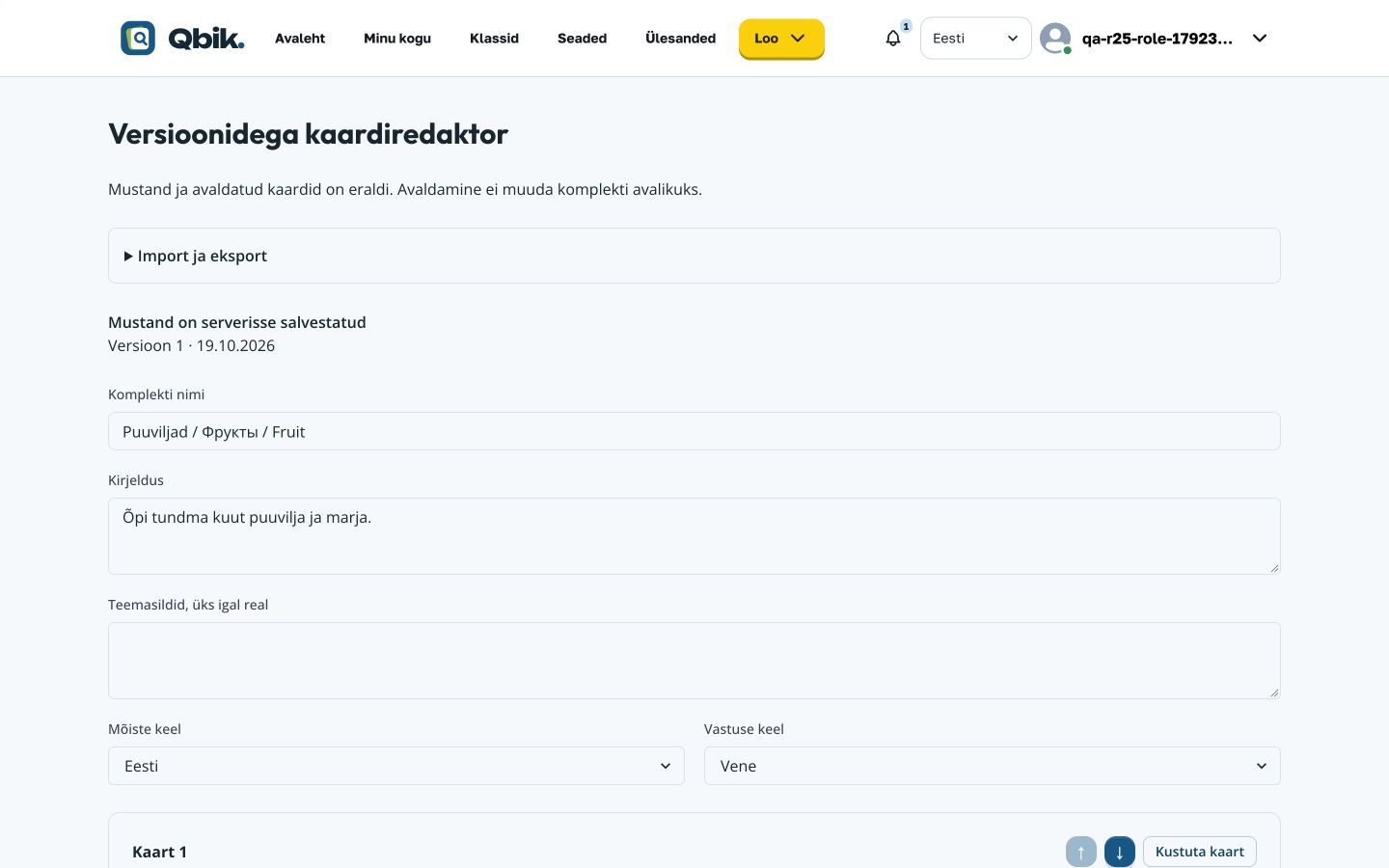
- Vali Salvesta mustand ning oota teadet Mustand on serverisse salvestatud.
- Vali Avalda uus versioon ja kinnita. Salvestamine ja avaldamine on eraldi toimingud. Avaldamine ei tee kogu automaatselt kõigile avalikuks.
Kaardi kummalgi poolel võib olla kuni 1000 märki. Kogus võib olla kuni 2000 kaarti, arvestades ka kogumahu piiri. Jaga mahukas materjal teemadeks.
Salvestatud mustand ja avaldatud versioon arvutis (impordi osa kuulub R25b uuendusse):
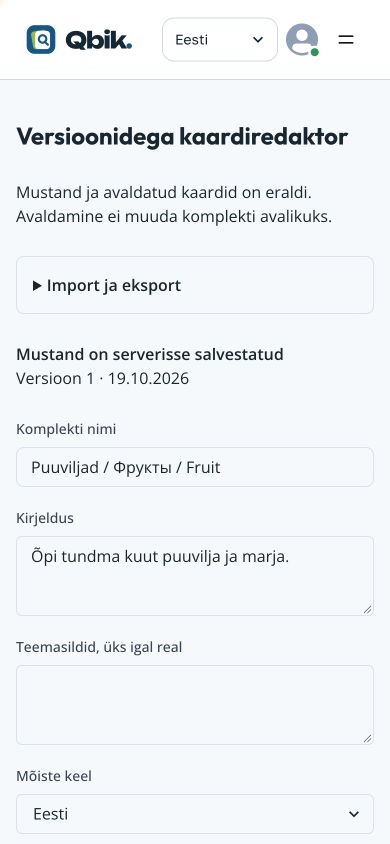
Redaktor telefonis; kaardid asuvad kogu väljade all:
Mustandit saab muuta nii, et avaldatud versioon jääb õppimiseks alles. Ava Avaldatud versioonid ja vaata eelvaadet; autori eelvaade ei tekita õpilase katset. Määratud ülesanne säilitab oma sisu, mistõttu hilisemad muudatused ei kirjuta vanu tulemusi ümber.
Pildid, heli ja diagrammid
Kaardil vali Lisa või asenda pilt: JPEG, PNG või WebP, kuni 5 MB. Lisa pildi kirjeldus. Ebavajaliku pildi saab eemaldada.
Heli lisamiseks laadi vastava juhtelemendiga üles toetatud fail ja kuula tulemus üle. Hääle salvestamisel anna brauserile mikrofoni kasutamise luba, salvesta ning kontrolli heli enne avaldamist. Salvestamise võimalus sõltub seadmest ja brauseri lubadest. Oota kinnitust enne, kui pead faili või salvestust edukalt lisatuks.
Ülesande Diagramm jaoks lisa pilt, vali mõiste ja märgi selle asukoht pildil. Kontrolli punktid enne ülesande määramist üle.
Materjalide leidmine, kopeerimine ja ühendamine
Otsi kättesaadavaid kogusid päringu ja filtritega. Kui tulemusi pole, eemalda üleliigsed filtrid. Otsing arvestab ligipääsuõigustega ega ava teiste privaatseid kogusid.
Tee koopia loob eraldi privaatse mustandi. Selle muutmine ei muuda algset kogu. Enne kinnitamist loe meedia kohta kuvatavaid hoiatusi. Ühendamiseks vali kättesaadavad lähtekogud, vaata kaardid ja kordused üle ning loo ühine privaatne mustand. Kontrolli ja avalda see eraldi. Õpilaste tulemusi ja klasside ligipääsu kaartidega kaasa ei kopeerita.
Paberil töötamiseks kasuta kogu printimise või eelvaate võimalust ning kontrolli lehti brauseri printimisaknas.
Quizleti teksti import — juba kasutatav
- Valmista ette oma kogu tekst: mõiste ja vastus eraldatud tabulaatoriga, iga kaart uuel real.
- Vali Qbiki loomismenüüst Quizleti import. Sisesta nimi ja keeled ning kleebi tekst või vali UTF-8 tekstifail.
- Vali sobiv vorming ja eraldajad. Lihttekst säilitab jutumärgid tekstina; jutumärkidega CSV/TSV vajab vastavat vormingut.
- Vaata kaartide eelvaadet, paranda read ja kinnita eraldi kordused, mida soovid säilitada.
- Salvesta privaatne mustand, kontrolli seda redaktoris ja avalda eraldi toiminguga.
Nii kantakse üle kaks tekstipoolt, mitte pilte ega heli. Ära impordi tabeli päist kaardina. Piirangud: 2000 kaarti ning 5 MB nii lähtetekstile kui ka valmivale mustandile.
Laiendatud ülekanne — R25b uuendus
R25b uuenduses on redaktorisse avatav osa Import ja eksport. R25b uuendus on Qbiki veebilehel saadaval.
| Vorming | Milleks sobib | Millega arvestada |
|---|---|---|
| CSV/TSV | Tekst, vastusevariandid, selgitused, näited, sildid ja allikad | Ei kanna üle vormindust, meediat, kontrollireegleid ega privaatseid märkusi. |
| JSON | Kogu tekst ja kaardikogu seaded | Meediaviited ei sisalda faile ega nende kasutamise õigust. |
| Qbiki ZIP-arhiiv | Kogu koos toetatud piltide ja heliga | Kasuta Qbikist eksporditud arhiivi, mitte suvalist failidega ZIP-i. |
CSV/TSV puhul vali fail või kleebi tekst, määra eraldaja ja päiserea olemasolu ning seosta veerud väljadega. Mõiste ja vastus on kohustuslikud. Vastusevariantide ja siltide jaoks vali JSON-massiivid või selge loendieraldaja. Vaata kasutamata veerud üle ja koosta eelvaade. Vigane rida peatab kogu impordi; paranda algtekst ja kontrolli uuesti.
JSON-i või ZIP-i puhul vali fail ja vaata eelvaadet. JSON-i puhul vali Loo uus privaatne mustand või Lisa sellesse mustandisse. ZIP-i puhul vali Loo arhiivist uus komplekt või Lisa arhiiv sellesse mustandisse. Lisamine säilitab praeguse kogu nime ja keeled; kontrolli uued kaardid üle. Kordusi ei eemaldata märkamatult: loe hoiatusi ja kinnita, kui soovid neid säilitada. Pärast lisamist veendu, et mustand on salvestatud; avaldamine jääb eraldi toiminguks.
Eksport kasutab salvestatud mustandit. Enne JSON-i, CSV või ZIP-i allalaadimist salvesta muudatused.
Teksti ülekande piir on 5 MB. Arhiivi piir on 25 MB, kuni 64 meediafaili ja 2000 kaarti. CSV-ekspordis kasutatakse komasid ning loendite jaoks JSON-massiive. Võimalike tabelivalemite kaitseks lisatud ülakoma säilib uuesti importides tekstina; kontrolli sellised väljad üle.
Täielik JSON/ZIP võib sisaldada autori privaatseid märkusi. Kontrolli sisu enne faili jagamist. Kui toimingu tulemus on ebaselge, proovi sama toimingut avatud aknas uuesti. Pärast lehe uuesti laadimist kontrolli enne uut importi olemasolevaid mustandeid, et mitte teha lisakoopiat.
Näide: kaheveerulise tabeli import
- Ava enda kogu versioonidega redaktor ja laienda Import ja eksport → CSV/TSV-tabeli import.
- Kleebi väljale Tabeli tekst — paranda vead siin järgmine näide või vali UTF-8 fail:
front,back
õun,яблоко
pirn,груша
- Määra pärast teksti sisestamist avanevatel väljadel imporditava kogu nimi ja keeled. Vali väljal Veergude eraldaja koma ja märgi Esimene rida sisaldab päiseid. Seo
frontväljaga Küsimus jabackväljaga Vastus. Ülejäänud väljad jäta sidumata. TSV-faili puhul kasuta tabulaatorit. - Vali Valmista eelvaade. Keri tabeliosa alla ning kontrolli ettevalmistatud nime, kaartide arvu ja paare. Eelvaate koostamine ei salvesta ega avalda kogu.
- Korduste hoiatuse korral märgi Säilita korduvad küsimused ja vastused ainult siis, kui soovid kordused alles jätta. Algse kogu eraldi säilitamiseks vali Loo uus privaatne mustand. Avatud kogusse lisamiseks vali Lisa sellesse mustandisse ja seejärel Salvesta mustand. Enne Avalda uus versioon toimingut kontrolli kaardid üle.
Salvestatud kogu eksport ja taastamine
- Salvesta mustand ja oota teadet Mustand on serverisse salvestatud.
- Ava Import ja eksport. Tabeli jaoks vali Laadi CSV alla, teksti ja seadete jaoks Laadi JSON alla ning meediaga kogu jaoks osas Piltide ja heliga arhiiv nupp Laadi ZIP alla. Veendu, et brauser on faili allalaadimise lõpetanud.
- JSON-i puhul vali Qbiku JSON-fail ja seejärel Kontrolli faili. Vaata eelvaade üle ning vali Loo uus privaatne mustand või Lisa sellesse mustandisse. Meediaviidetega JSON-ist ei saa luua eraldiseisvat kogu; meedia ülekandmiseks kasuta ZIP-i.
- ZIP-i puhul vali Qbiku ZIP-arhiiv. Eelvaade koostatakse faili valimisel; kontrolli kaartide ja meediafailide arvu ning paare. Eraldi mustandi jaoks vali Loo arhiivist uus komplekt, avatud kogusse lisamiseks Lisa arhiiv sellesse mustandisse. ZIP-i lisamine salvestab serveris ja laadib redaktori uuesti; kontrolli salvestatud olekut ja meediat.
- CSV/JSON-i lisamine muudab avatud mustandit. Vali Salvesta mustand ja oota enne lahkumist salvestamise kinnitust. Pärast importi on avaldamine eraldi toiming. Kinnita korduste säilitamine ainult siis, kui soovid neid alles jätta.
Klassid ja jagatud materjalid
- Ava Klassid → Loo uus klass. Sisesta klassi nimi, kirjeldus ja Õppeaasta kujul
2026/2027ning vali Loo uus klass. Andmete hilisemaks muutmiseks kasuta Muuda klassi. - Anna õpilastele liitumiskood või lisa registreeritud kontod täpse kasutajanime järgi. Välja Nimekirja CSV puhul vali Vaata nimekirja eelvaadet, paranda vigased read ning kontrolli koguarvu enne toimingut Kinnita nimekirja import. Pikas eelvaates näidatakse esimest 50 õpilast, kuid lisatakse kõik kontrollitud read.
- Vajaduse korral loo klassi sees rühmad ning lisa teisi olemasolevaid õpetajaid.
- Ava klass ja vali Jaga materjali klassiga, vali kogu, kontrolli eelvaadet ja kinnita jagamine. Kausta jagamisel kontrolli ka selle sisu.
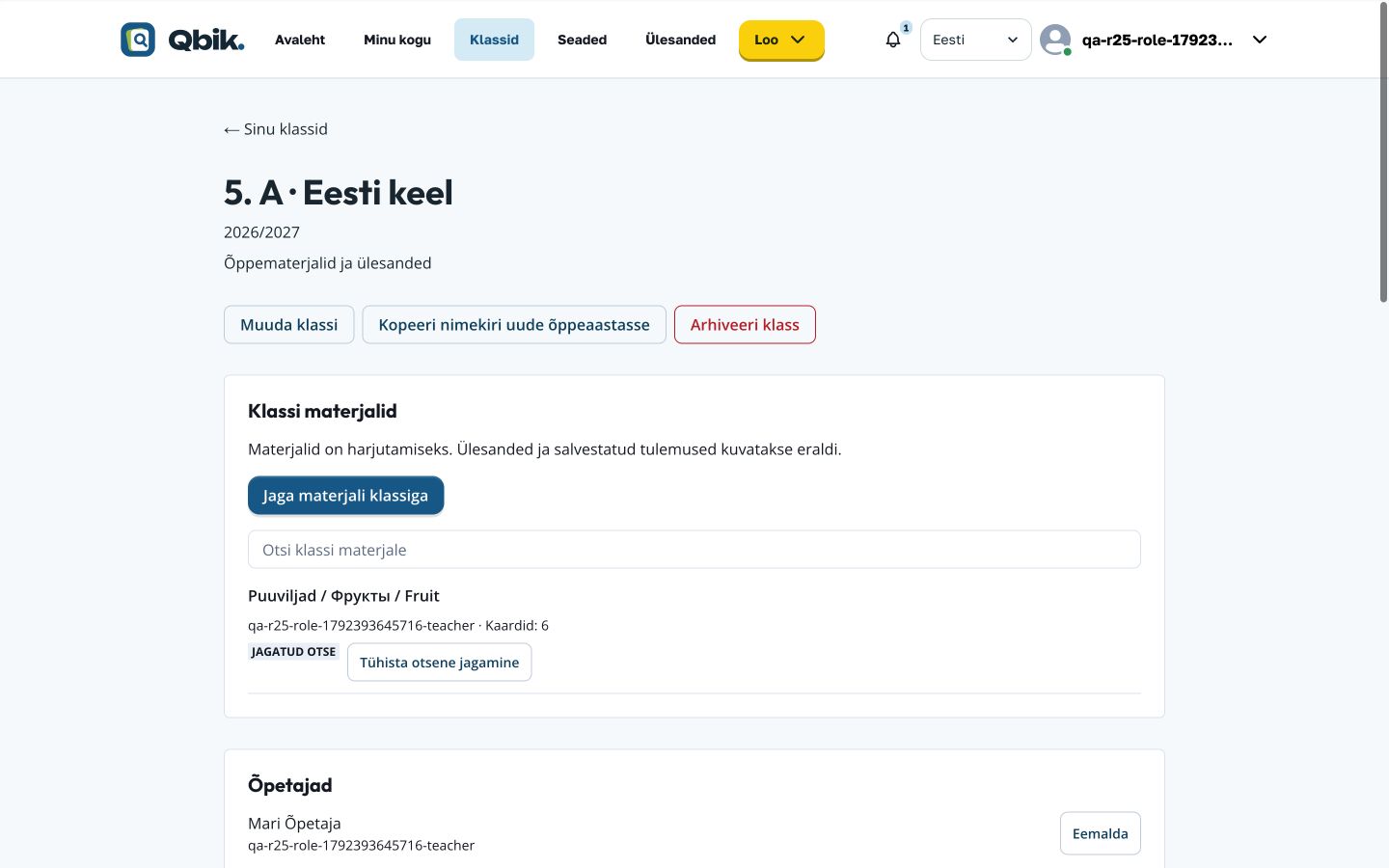
- Veendu, et materjal ilmub klassi loendisse. Jagatud otse tähistab otsest jagamist; Tühista otsene jagamine eemaldab selle konkreetse ligipääsuviisi.
Jagatud materjaliga klass arvutis:
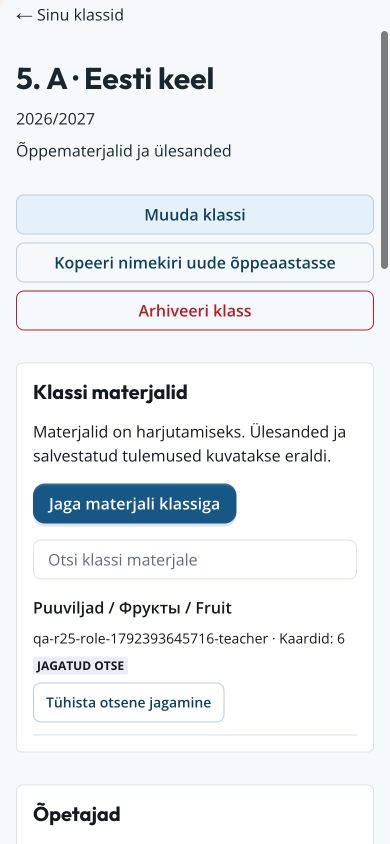
Sama leht telefonis:
Kui kogu on jagatud mitmel viisil, kontrolli pärast ühe jagamise tühistamist allesjäänud ligipääse. Ära kopeeri autori privaatseid märkusi õpilaste materjali.
Leia klassi lehelt Rühmad ja liitumiskoodid ning kõigi õpilaste või soovitud rühma kaart. Kui koodi veel pole, vali Loo liitumiskood; asendamiseks vali Vaheta kood. Jaga soovitud õpilastega parajasti kuvatavat klassi koodi. Vahetamine säilitab praegused liikmed ning vana koodiga ei saa enam liituda. Eemaldatud liige ei saa lihtsalt vana koodiga tagasi tulla. Klassi arhiveerimine säilitab ajaloo, kuid lõpetab aktiivse töö ja ligipääsu materjalidele. Uue õppeaasta jaoks kanna koosseis uude klassi; vanad ülesanded ja tulemused jäävad varasema klassi juurde.
Ülesande määramine: kümme õppimisviisi
- Ava Ülesanded → Määra ülesanne ja vali avaldatud kaardikogu. Kui viimased kaardid puuduvad, salvesta ja avalda need esmalt versioonidega redaktoris.
- Vali klass või lingi/koodiga ligipääsuks Jaga lingiga. Anna ülesandele nimi, mille järgi õpilane selle ära tunneb.
- Määra Algus, Lõpp, Kaartide arv, Vasta ja Lubatud katsete arv. Kontrolli, et lõpp oleks algusest hiljem.
- Vali õppimisviis ja vaata selle lisaseaded üle. Testis vali vastamise viisid; diagrammi jaoks valmista ette pilt ja punktid.
- Vajuta üks kord Loo ülesanne ja oota ülesande lehte. Enne koodi, lingi või QR-koodi jagamist kontrolli nime, õppimisviisi ja ajavahemikku. Live-mängu alustamine on õpetaja eraldi toiming.
| Õppimisviis | Ettevalmistus |
|---|---|
| Õppekaardid | Materjal mõlema poole vaatamiseks; vaatamine ei tõenda õiget vastust. |
| Õppimine | Kaardid ja lubatud vastused harjutamiseks. |
| Test | Vali kirjalikud vastused, valikvastused, õige/vale ja/või paaride ühendamine. |
| Paarid | Üheselt mõistetavad küsimuse ja vastuse paarid. |
| Blast | Määra asteroidide kiirus ja kontrolli küsimuste loetavust. |
| Blocks | Küsimused etappideks, mis vahelduvad klotside paigutamisega. |
| Live — üksikmäng | Valmista ette ühismäng ja selle kestus. |
| Live — võistkonnad | Määra lisaks võistkondade arv. |
| Kuula ja kirjuta | Kontrolli vajaliku heli esitamist. |
| Diagramm | Lisa pilt ja märgi mõistete asukohad. |
Jaga ülesande koodi, linki või QR-koodi. Live-mängus oota osalejaid ja vali Alusta mängu; vajaduse korral kasuta Lõpeta ülesanne. Aja- ja katsepiirangud kehtivad serveris; avatud vahekaart ei pikenda ligipääsu.
Külaliste osalemine
Määra konkreetse ülesande külaliste seadetes pääsu kestus, osalejate ülempiir, hilise liitumise võimalus, kinnitamise vajadus ja külaliste tulemuste säilitamise aeg. Luba ligipääs ning jaga väljastatud külaliskoodi või QR-koodi. Kui kinnitamine on nõutud, kiida ootavad osalejad heaks.
Saad tühistada ühe külalise pääsu või sulgeda kogu külalispääsu. Koodi vahetamine muudab pääsu: ära eelda, et varasemad load jäävad kehtima. Külaliste tulemused on ajutised ja koolikontode tulemustest eraldi. Külalise varjunimi ei tõenda õpilase isikut.
Tulemused, vead ja kordamine
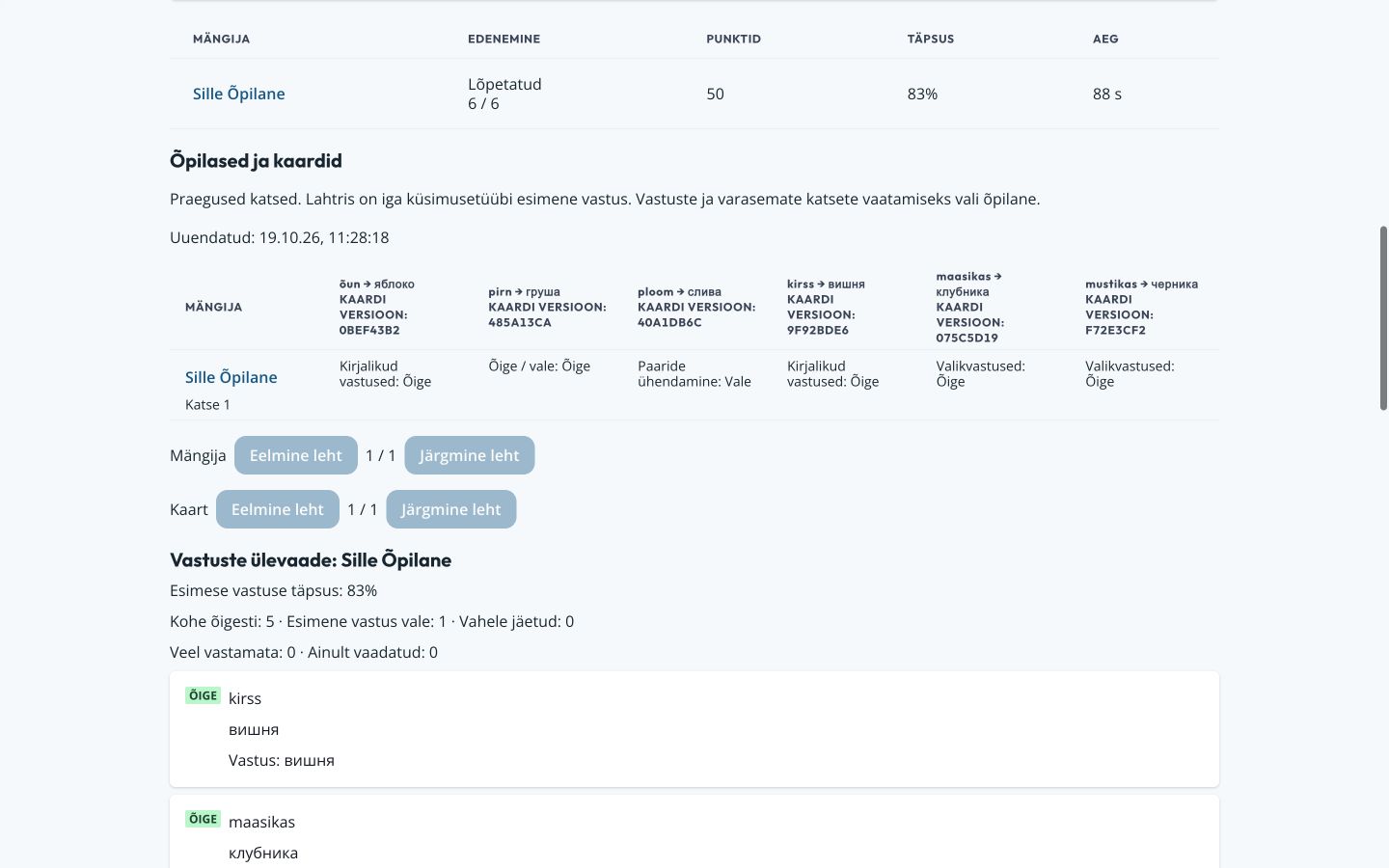
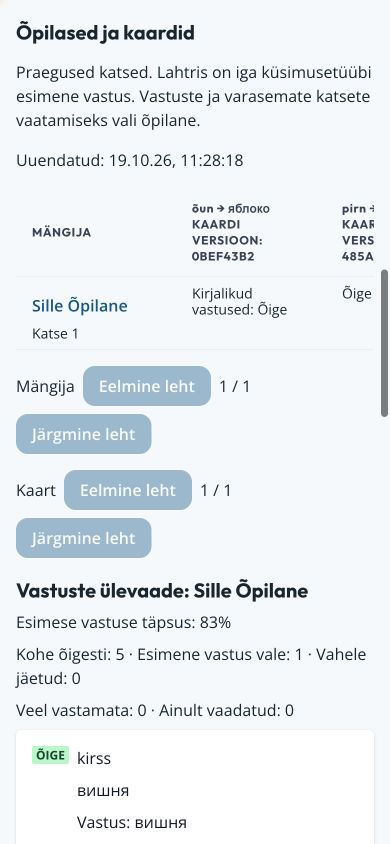
Ava ülesandes Tulemused. Vali õpilane, et vaadata vastuseid ja Katsete ajalugu; esimese, viimase ja parima tulemuse võrdlemiseks vali katse number. Õpilased ja kaardid näitab esimesi vastuseid küsimusetüüpide kaupa.
Õpetaja aruanne arvutis:
Telefonis saab laia tabelit selle ploki sees vasakule ja paremale kerida:
Ülesanneteüleseks ülevaateks mine tagasi lehele Ülesanded, ava Ajalugu ja keerulised kaardid ning vali aruande valikust Minu klassid. Vali periood, klass, õppimisviis, vastamise suund ja sisu versioon ning vajuta Rakenda filtrid. Ainult valiku muutmisest ei piisa. Laadi katsed alla (CSV) ja Laadi kaartide kokkuvõte alla (CSV) hõlmavad kogu valitud perioodi. CSV-s on aeg UTC järgi ja veerunimed inglise keeles. Tühi täpsus tähendab, et näitaja ei kohaldu, mitte nulli.
Punktid ei ole hinded. Ainult vaatamine ei tähenda õiget vastust. Esimene eksimus säilib ka pärast parandamist. Võistkondlikke tulemusi ei arvestata isikliku kaardioskuse statistikasse.
Individuaalse kordamise jaoks vali õpilane, ava Katsete ajalugu ja vali lõpetatud katse numbri järgi. Seejärel vali Loo vigade põhjal kordamisülesanne. Külaliste ja võistkondlike katsete puhul seda toimingut ei ole. Vali kaardid, soovi korral kaasa vahele jäetud kaardid ning määra nimi ja tähtaeg. Uus ülesanne läheb ainult sellele õpilasele; algsed tulemused ja sisu ei muutu.
Töö säilitamine
Mustandi konflikti korral vaata esmalt serveri mustandit ja otsusta, kumba teksti säilitada. Kui vajad mõlemat versiooni, laadi oma mustand enne asendamist alla. Kinnitamata toimingut korda samas aknas, mitte ära alusta paralleelselt uut toimingut.
Arhiveeri komplekt tühistab klasside ligipääsu ja säilitab varasemad versioonid. Taasta privaatse komplektina ei taasta varasemat jagamist automaatselt; määra ligipääs uuesti.
Ühises arvutis logi kontomenüü kaudu välja ja oota kinnitust. Kui kodus ligipääs ei tööta, edasta lehe aadress, kellaaeg ja veateade. Kooli Wi-Fi ei ole Qbiki kasutamiseks vajalik.