Qbik — инструкция учителю
Все инструкции · Ученику · Eesti · English
Адрес платформы — https://qbik.nutilapsed.ee. Она доступна дома и в школе: ограничение касается школьных пользователей, а не школьной сети.
На рабочем сайте установлен R25c. Добавленные в R25b возможности импорта и экспорта сохранены. Снимки показывают учебные примеры; ваши классы и материалы будут отличаться.
Редакционная сверка: 19 октября 2026. Снимки учителя обновлены 19 октября после исправления общей навигации, размеры 1440×900 и 390×844. Они показывают версию для разработки. Полная проверка ролей и устройств продолжается; см. состояние проверки.
Начало работы
Выберите Русский, затем войдите с почтой или именем пользователя и паролем. Самостоятельная регистрация со школьной почтой создаёт ученический аккаунт; роль учителя назначает школьный оператор. Если нет школьных действий управления, попросите оператора проверить роль. Обычный учитель не назначает роли другим учителям.
На телефоне откройте свёрнутое меню навигации. Основной порядок работы: подготовить набор → сохранить и опубликовать версию → выдать материал или задание → посмотреть результаты. Выдача материала открывает набор для самостоятельной работы; задание задаёт режим, срок и попытки.
Подготовить набор и карточки
- Для нового набора выберите Создать → Учебный набор, заполните название, языки и карточки в начальном редакторе, затем нажмите Создать. Откройте полученный набор для редактирования и выберите Открыть редактор версий. Если на странице перехода эта кнопка показана ещё раз, нажмите её для открытия черновика. Существующий версионный набор открывается сразу в редакторе версий.
- Укажите Название набора, описание, языки термина и ответа. Язык интерфейса не переводит содержимое.
- Добавьте карточки. Заполните Термин и Ответ; при необходимости отформатируйте текст. Кнопки перемещения меняют порядок карточек. Для длинного набора используйте переход между страницами карточек.
- В разделе Ответы и настройки карточки задайте другие правильные формулировки, неправильные варианты, профиль проверки, направления и типы ответа. Настройки регистра, пробелов и пунктуации влияют на проверку; для кода и формул выбирайте их осознанно.
- При необходимости добавьте пояснение, пример, теги, источник и поле Приватная заметка автора. Последняя предназначена автору, а не ученикам.
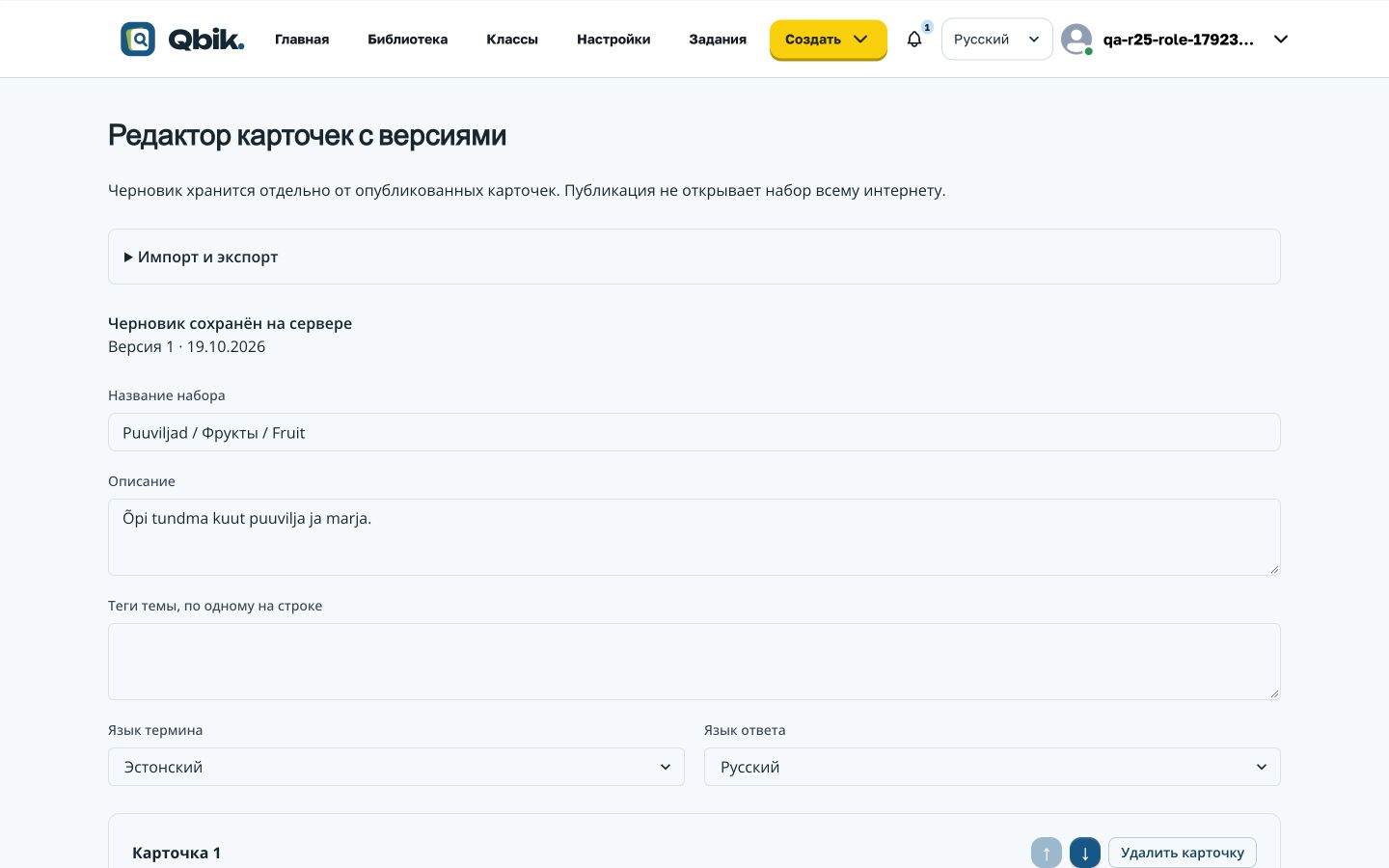
- Нажмите Сохранить черновик и дождитесь Черновик сохранён на сервере.
- Нажмите Опубликовать новую версию и подтвердите действие. Сохранение и публикация — разные действия. Публикация сама по себе не делает набор общедоступным.
На одной стороне карточки допускается до 1000 символов; в наборе — до 2000 карточек с учётом общего лимита размера. Разделяйте большие материалы на темы.
Подтверждение сохранения и опубликованная версия на компьютере (раздел импорта относится к выпущенному обновлению R25b):
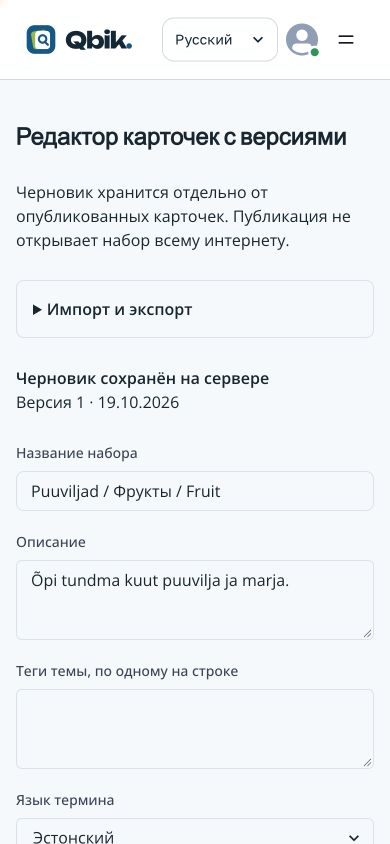
Редактор на телефоне; карточки расположены ниже полей набора:
Черновик можно менять, сохраняя опубликованную версию для обучения. В разделе Опубликованные версии откройте предпросмотр: он не создаёт ученическую попытку. Уже выданное задание хранит свой снимок содержания; новые правки набора не переписывают старые результаты.
Изображения, звук и диаграммы
Для карточки используйте Добавить или заменить изображение: JPEG, PNG или WebP до 5 МБ. Заполните описание изображения. Ненужное изображение можно удалить.
В элементах аудио загрузите поддерживаемый файл и прослушайте результат. Если записываете голос, разрешите микрофон в браузере, запишите и проверьте запись до публикации. Возможность записи зависит от устройства и разрешений. Не считайте загрузку или запись успешной без подтверждения.
Для задания Диаграмма добавьте изображение, выберите термин и отметьте его положение на картинке. Проверьте точки до выдачи задания.
Найти, скопировать или объединить материалы
Ищите доступные наборы, уточняя запрос и доступные фильтры. Если результатов нет, сбросьте лишние фильтры. Доступ определяется правами: поиск не открывает чужие приватные наборы.
Сделать копию создаёт отдельный личный черновик; изменения копии не затрагивают оригинал. Прочитайте предупреждения о медиа перед подтверждением. Для объединения выберите доступные источники, просмотрите карточки и повторы, затем создайте общий приватный черновик. Проверьте его и публикуйте отдельно. Результаты учеников и доступ классов не переносятся вместе с карточками.
Для бумажной работы используйте доступную печать/предпросмотр набора и проверьте страницы в окне печати браузера.
Импорт из Quizlet — доступный путь
- Подготовьте текст собственного набора: термин и ответ через табуляцию, новая карточка с новой строки.
- В Qbik выберите Создать → Импорт из Quizlet. Укажите название и языки, вставьте текст или выберите UTF-8 файл.
- Выберите соответствующий формат и разделители. Обычный текст сохраняет кавычки буквально; CSV/TSV с кавычками требует соответствующего режима.
- Нажмите Проверить карточки, исправьте строки и явно подтвердите найденные повторы, если хотите их сохранить.
- Выберите Сохранить личный черновик, проверьте его в редакторе и опубликуйте отдельным действием.
Этот путь переносит две текстовые стороны, без изображений и аудио. Заголовок таблицы не должен стать карточкой. Лимиты: 2000 карточек, 5 МБ исходного текста и итогового черновика. Подробности — отдельная инструкция.
Расширенный перенос — обновление R25b
В обновлении R25b редактор содержит раскрываемый раздел Импорт и экспорт. Обновление R25b уже установлено на рабочем сайте.
| Формат | Для чего подходит | Что учитывать |
|---|---|---|
| CSV/TSV | Обмен текстом, альтернативами, пояснениями, примерами, тегами и источниками | Не переносит форматирование, медиа, правила проверки и приватные заметки. |
| JSON | Полный текст и настройки набора | Ссылки на медиа не переносят сами файлы и права на них. |
| Архив Qbik ZIP | Перенос набора вместе с поддерживаемыми изображениями и аудио | Используйте архив, экспортированный Qbik, а не произвольный ZIP с файлами. |
Для CSV/TSV выберите файл или вставьте текст, укажите разделитель, наличие заголовка и соответствие колонок. Термин и ответ обязательны. Для альтернатив и тегов выберите JSON-массивы либо явный разделитель списка. Проверьте перечень неиспользуемых колонок и подготовьте предпросмотр. Ошибка строки блокирует весь импорт; исправьте исходник и повторите проверку.
Для JSON или ZIP выберите файл и проверьте предпросмотр. Для JSON выберите Создать новый личный черновик либо Добавить в этот черновик. Для ZIP — Создать набор из архива либо Добавить архив в этот черновик. Добавление сохраняет название и языки текущего набора; новые карточки требуют проверки. Повторы не удаляются незаметно: просмотрите предупреждения и подтвердите намерение сохранить их. После добавления убедитесь, что черновик сохранён; публикация остаётся отдельным действием.
Экспорт использует сохранённый черновик. Перед скачиванием JSON, CSV или ZIP сохраните изменения.
Текстовый перенос ограничен 5 МБ; архив — 25 МБ, не более 64 медиафайлов и 2000 карточек. CSV-экспорт использует запятую и JSON-массивы для списков. Защитный апостроф перед потенциальными формулами при обратном импорте остаётся частью текста — просмотрите такие поля.
Полный JSON/ZIP может содержать приватные заметки автора: проверяйте содержимое перед передачей файла. При неопределённом результате используйте повтор того же действия в открытом окне. После перезагрузки сначала проверьте список черновиков, чтобы не создать лишнюю копию.
Пример: импорт таблицы из двух колонок
- Откройте редактор версий своего набора и разверните Импорт и экспорт → Импорт таблицы CSV/TSV.
- Вставьте этот пример в поле Текст таблицы — исправьте ошибки здесь либо выберите UTF-8 файл:
front,back
õun,яблоко
pirn,груша
- В появившихся после ввода текста полях укажите название и языки импортируемого набора. В поле Разделитель колонок выберите запятую и отметьте Первая строка — заголовки. Сопоставьте
frontс полем Вопрос,back— с Ответ. Остальные поля оставьте неназначенными. Для TSV выберите табуляцию. - Нажмите Подготовить предпросмотр. Прокрутите ниже таблицы и проверьте подготовленные название, число карточек и пары. Предпросмотр ещё не сохраняет и не публикует набор.
- Если показано предупреждение о повторах, отметьте Сохранить повторяющиеся вопросы и ответы только если намерены их оставить. Чтобы сохранить исходный набор отдельно, выберите Создать новый личный черновик. Для добавления в открытый набор нажмите Добавить в этот черновик, затем Сохранить черновик. Проверьте карточки до действия Опубликовать новую версию.
Выгрузить и восстановить сохранённый набор
- Сохраните черновик и дождитесь Черновик сохранён на сервере.
- Разверните Импорт и экспорт. Для таблицы нажмите Скачать CSV, для текста и настроек — Скачать JSON, для набора с медиа — Скачать ZIP в разделе Архив с изображениями и аудио. Убедитесь, что браузер завершил скачивание.
- Для JSON выберите Файл Qbik JSON, затем Проверить файл. Проверьте предпросмотр до действий Создать новый личный черновик или Добавить в этот черновик. JSON со ссылками на медиа не создаёт самостоятельный набор: для переноса медиа нужен ZIP.
- Для ZIP выберите Архив Qbik ZIP. Предпросмотр готовится после выбора файла: проверьте число карточек/медиа и пары. Для отдельного черновика нажмите Создать набор из архива, для открытого набора — Добавить архив в этот черновик. Добавление ZIP сохраняется на сервере и перезагружает редактор: проверьте сохранённое состояние и медиа.
- Добавление CSV/JSON меняет открытый черновик. Нажмите Сохранить черновик и дождитесь подтверждения сохранения перед выходом. После любого импорта публикация остаётся отдельным действием. Подтверждайте сохранение повторов только намеренно.
Классы и материалы
- Откройте Классы → Создать класс. Укажите название, описание и Учебный год в формате
2026/2027, затем нажмите Создать новый класс. Для изменения этих данных позже используйте Изменить класс. - Передайте ученикам код вступления либо добавьте уже зарегистрированных участников по точному имени пользователя. Для CSV состава сначала нажмите Предпросмотр состава, исправьте ошибки строк и проверьте общее число участников перед действием Подтвердить импорт состава. В большом предпросмотре показаны первые 50 учеников, но добавляются все проверенные строки.
- При необходимости организуйте группы внутри класса и добавьте других существующих учителей.
- Для материала откройте класс → Выдать материал классу, выберите набор, проверьте предпросмотр и нажмите Подтвердить выдачу материала. Для папки также проверьте состав выдачи.
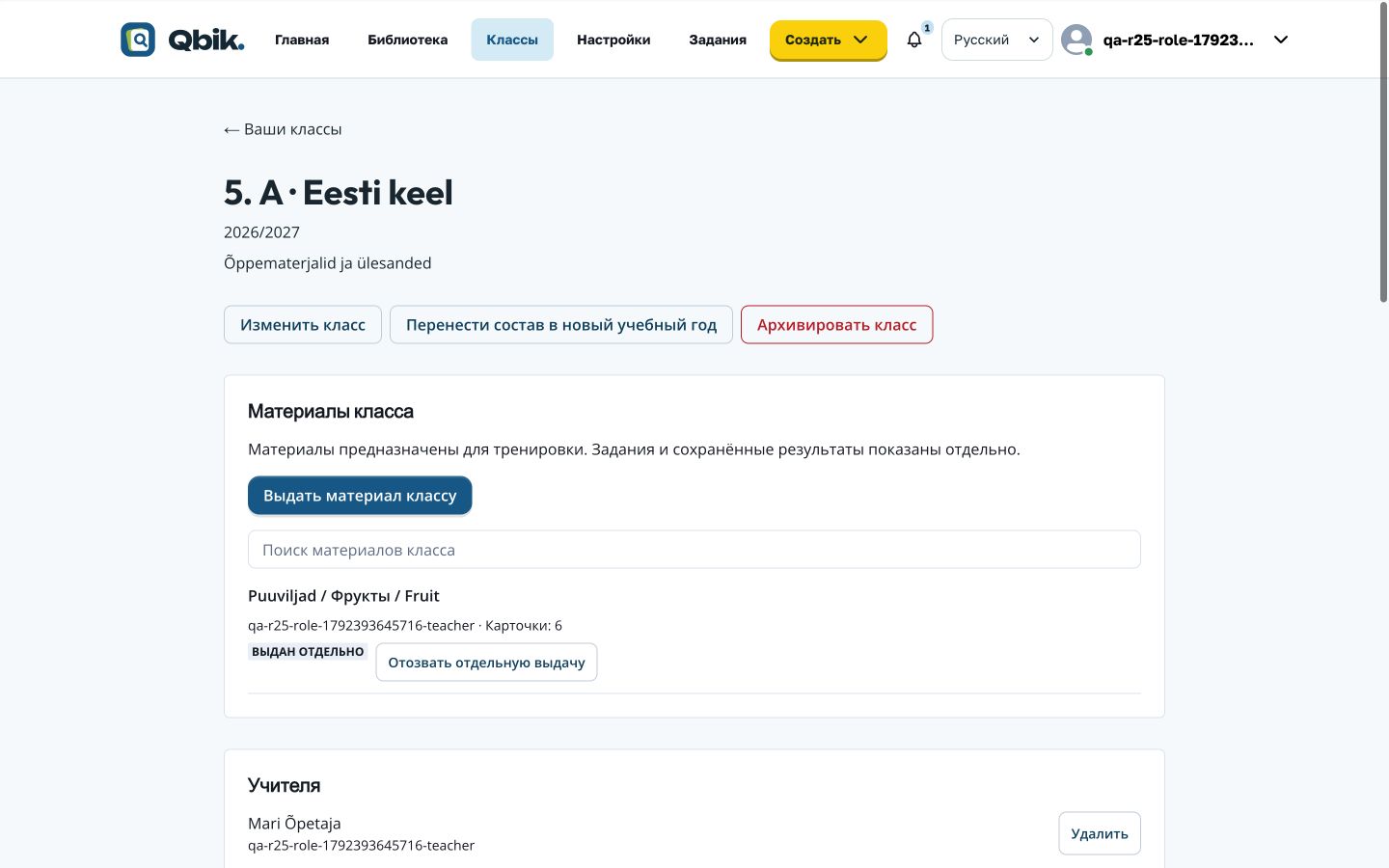
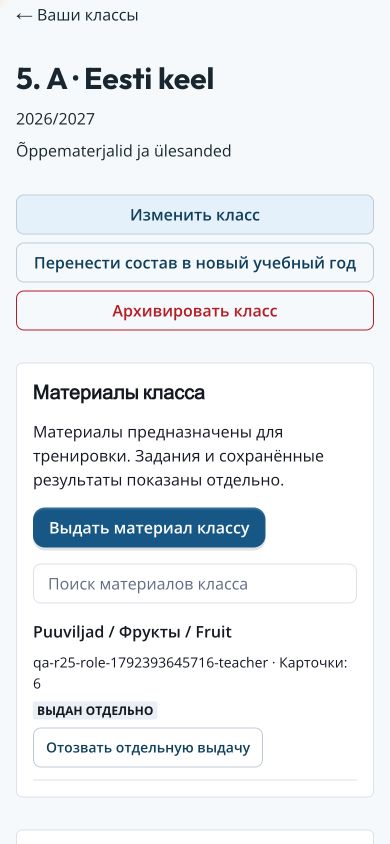
- Убедитесь, что материал появился в списке. Для отдельного набора показано Выдан отдельно; действие Отозвать отдельную выдачу прекращает именно этот способ выдачи.
Класс с выданным материалом на компьютере:
Та же страница на телефоне:
Если материал выдан несколькими способами, проверьте оставшиеся выдачи после отзыва одной. Не передавайте ученикам приватные заметки через копирование текста.
На странице класса найдите Группы и коды вступления и карточку всех учеников либо нужной группы. Если кода ещё нет, нажмите Создать код вступления; для замены — Сменить код. Передавайте нужным ученикам код, который показан сейчас. Смена сохраняет текущих участников, а старый код перестаёт работать для вступления. Удалённый участник не возвращается просто по прежнему коду. Архивирование класса сохраняет историю, но прекращает активную работу и доступ к материалам. Для нового учебного года переносите состав в новый класс; старые задания и результаты остаются в прежнем.
Выдать задание: десять режимов
- Откройте Задания → Выдать задание и выберите опубликованный набор. Если последних карточек нет, сначала сохраните и опубликуйте их в редакторе версий.
- Выберите класс либо Выдать по ссылке для доступа по ссылке/коду задания. Укажите название, по которому ученик узнает задание.
- Задайте Начало, Окончание, Количество карточек, Отвечать и Разрешённое число попыток. Проверьте, что окончание позже начала.
- Выберите режим и проверьте дополнительные настройки. Для теста выберите типы ответа; для диаграммы подготовьте изображение и точки.
- Нажмите Создать задание один раз и дождитесь страницы задания. До передачи кода, ссылки или QR проверьте название, режим и срок. Запуск Live — отдельное действие учителя.
| Режим | Что подготовить |
|---|---|
| Карточки | Материал для просмотра обеих сторон; просмотр не считать проверенным знанием. |
| Заучивание | Карточки и допустимые ответы для тренировки. |
| Тест | Выберите письменные ответы, выбор ответа, «Верно / неверно» и/или сопоставление. |
| Подбор | Однозначные пары вопрос–ответ. |
| Blast | Настройте скорость астероидов; проверьте читаемость вопросов. |
| Blocks | Вопросы для этапов, чередующихся с размещением фигур. |
| Live — каждый за себя | Подготовьте общую игру и её длительность. |
| Live — команды | Дополнительно задайте количество команд. |
| Аудиодиктант | Проверьте, что нужный звук воспроизводится. |
| Диаграмма | Загрузите изображение и отметьте точки терминов. |
Передайте код, ссылку или QR задания. Для Live дождитесь участников в лобби и нажмите Начать игру; при необходимости используйте Завершить задание. Время и ограничение попыток действуют на сервере; открытая вкладка не продлевает доступ.
Гостевое участие
В управлении гостями конкретного задания задайте срок доступа, предел участников, возможность позднего входа, необходимость подтверждения и срок хранения гостевых результатов. Включите доступ и передайте выданный гостевой код или QR. При включённом подтверждении одобрите ожидающих участников.
Можно отозвать отдельного гостя или закрыть весь гостевой доступ. Замена кода меняет выдачу — прежние разрешения не следует считать действующими. Гостевые результаты временные и отделены от результатов школьных аккаунтов; псевдоним гостя не подтверждает личность ученика.
Результаты, ошибки и повторение
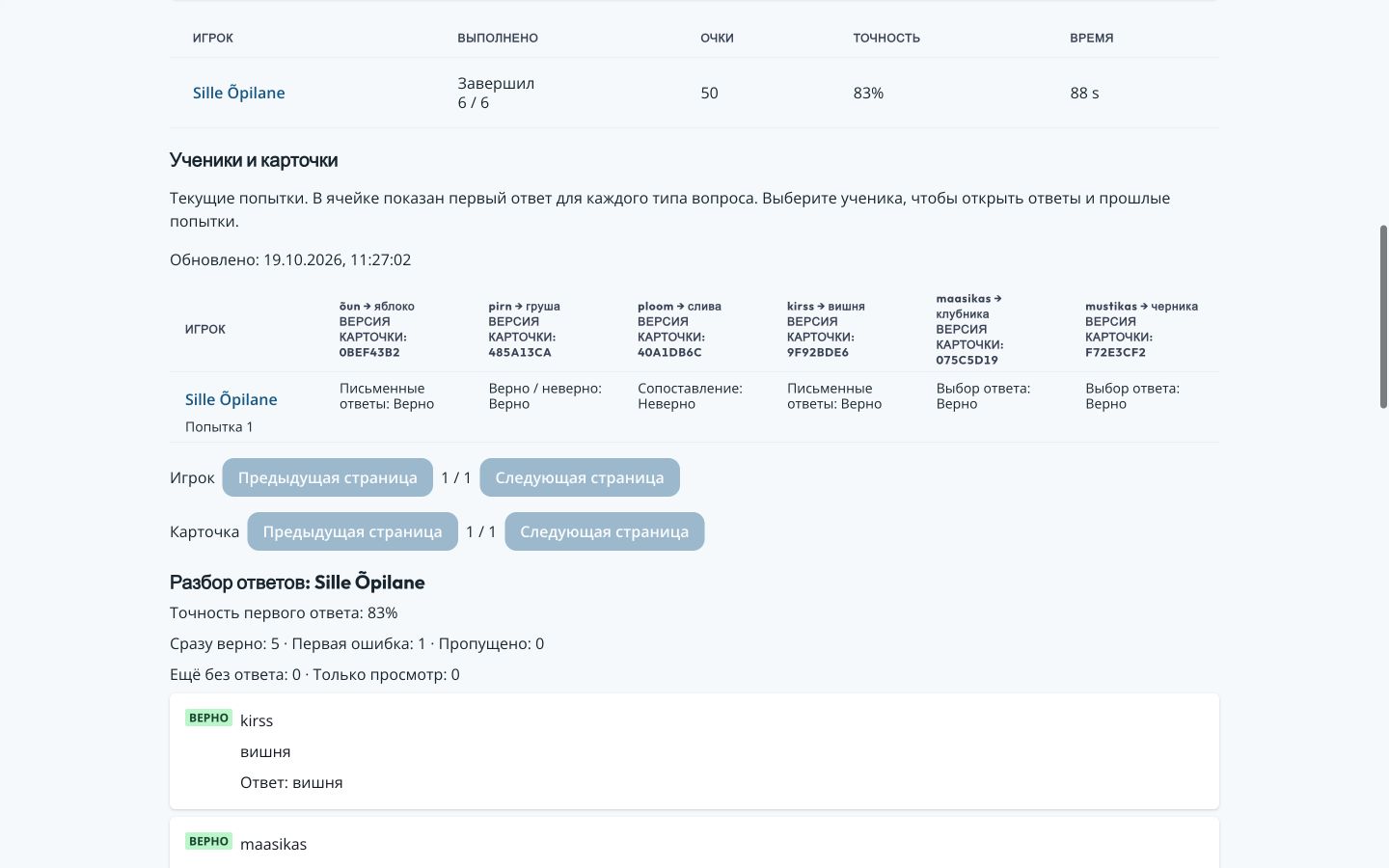
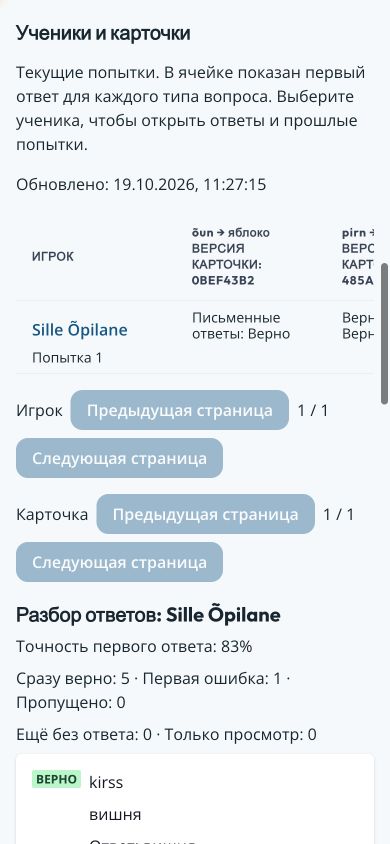
В задании откройте Результаты. Выберите ученика, чтобы открыть разбор ответов и История попыток; для сравнения первой, последней и лучшей попытки нажмите её номер. Матрица Ученики и карточки показывает первые ответы по типам вопросов.
Отчёт на компьютере:
На телефоне широкая таблица прокручивается внутри своего блока вправо и влево:
Для обзора по нескольким заданиям вернитесь в Задания, откройте История и трудные карточки и выберите Мои классы в поле отчёта. Укажите период, класс, режим, направление ответа и версию, затем нажмите Применить фильтры. Само изменение выбора фильтр не применяет. Скачать попытки (CSV) и Скачать сводку карточек (CSV) выгружают весь выбранный период. Время в CSV — UTC; имена колонок — английские. Пустая точность означает неприменимость, а не ноль.
Очки не являются оценкой. «Только просмотр» не означает верного ответа. Первая ошибка сохраняется даже после исправления. Командные результаты не включаются в личную статистику освоения.
Для адресного повторения выберите ученика, откройте История попыток и нажмите номер завершённой попытки. Затем выберите Создать повторение по ошибкам. Для гостей и командных попыток это действие недоступно. Выберите карточки, при необходимости включите пропуски, задайте название и срок. Новое задание получает только этот ученик; исходные результаты и содержание старого задания сохраняются.
Без потери работы
При конфликте черновика сначала просмотрите серверную версию; выберите осознанно, какой текст оставить. Скачайте свой черновик перед заменой, если нужно сохранить обе версии. При неподтверждённой операции повторите её в том же окне, не начинайте параллельно ещё одну.
Архивировать набор отзывает доступ классов, сохраняя старые версии. Восстановить как приватный набор не возвращает прежние выдачи автоматически: настройте доступ заново.
На общем компьютере выйдите через меню аккаунта и дождитесь подтверждения. Если домашний доступ не работает, сообщите адрес страницы, время и текст ошибки; школьный Wi-Fi для Qbik не требуется.